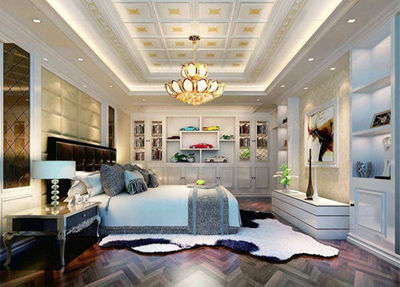
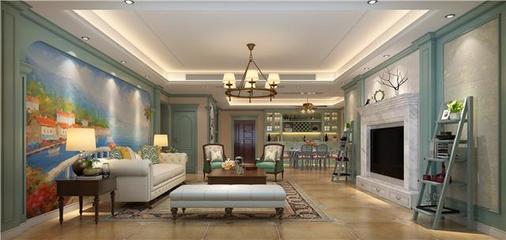
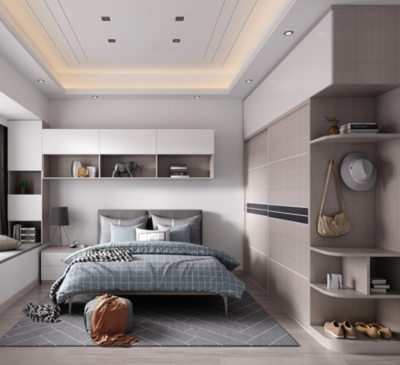
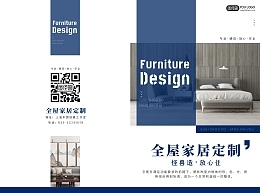
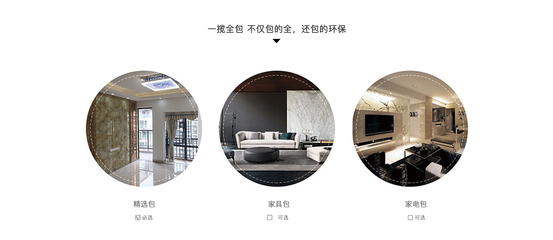
叮噠整裝 以智能健康整裝領航家居定制行業發展新方向
在消費升級與科技浪潮的雙重驅動下,家居行業正經歷一場深刻的變革。傳統的家居定制模式已難以滿足當代消費者對品質、健康、便捷與個性化的綜合需求。在此背景下,叮噠整裝應運而生,以其前瞻性的“智能健康整裝”理念,精準把握時代脈搏,為家居定制行業開辟了一條充滿活力的發展新航道。
一、 洞察需求變遷:從功能定制到健康智能一體化
過去,家居定制的核心在于空間利用與風格統一,解決的是“如何裝得下”和“怎樣更好看”的問題。隨著健康意識的空前覺醒和物聯網技術的普及,消費者的關注點已從單純的外觀和功能,延伸至居住環境的本質——健康、舒適與智慧交互。叮噠整裝敏銳地捕捉到這一核心轉變,將“健康”與“智能”深度融合進整裝解決方案中,不再局限于板材、柜體的定制,而是升級為涵蓋空氣、水質、光環境、智能控制等全維度的健康生活空間定制。
二、 核心引擎:智能科技賦能健康人居
叮噠整裝的領航實力,根植于其強大的智能科技整合與應用能力。
- 健康環境主動管理:通過集成新風凈化、智能凈水、光生物節律照明等系統,叮噠整裝能夠實現對室內溫濕度、PM2.5、VOC、水質等關鍵健康指標的實時監測與自動調節,構筑主動防御型的健康居住環境。
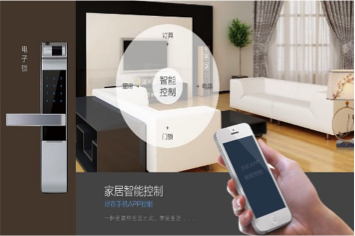
- 全屋智能無縫互聯:以用戶為中心,打造高度協同的智能家居生態系統。從智能安防、燈光窗簾控制,到家電互聯、語音場景聯動,叮噠整裝提供一站式設計與部署,讓便捷、節能、個性化的智慧生活觸手可及。
- 數據驅動的個性化服務:借助大數據與AI分析,叮噠整裝能夠更深入地理解用戶的生活習慣與潛在需求,從而在方案設計、產品推薦乃至后續服務中,提供更精準、貼心的個性化體驗,讓“定制”的內涵從物理空間延伸至生活方式。
三、 重塑行業生態:引領標準化與個性化新平衡
叮噠整裝的模式,為家居定制行業帶來了新的發展范式。它通過將復雜的智能健康系統進行產品化、模塊化整合,在底層實現了關鍵技術的標準化與可靠性保障,同時在前端賦予設計師和用戶極高的自由度進行個性化組合與設計。這種“標準化內核+個性化外殼”的模式,有效解決了傳統全屋定制中供應鏈復雜、交付周期長、品質難統一的痛點,提升了行業整體的服務效率與用戶體驗,推動了產業向更高階的體系化競爭邁進。
四、 未來展望:定義家居消費新標準
叮噠整裝所倡導的“智能健康整裝”,不僅僅是一種產品服務,更是在定義未來理想人居的新標準。它促使行業思考,家居定制的終極目標不應僅是空間的填充,而是為每一個家庭創造能夠促進身心健康、提升生活幸福感的高品質場景。隨著5G、人工智能、綠色材料的進一步發展,叮噠整裝的理念與實踐將持續進化,引領家居定制行業從“賣產品”向“提供健康智慧生活解決方案”深刻轉型,開啟一個以人為中心、科技與人文交融的家居新時代。
在風云變幻的市場中,唯有著眼未來、深耕價值者方能引領潮流。叮噠整裝以“智能健康”為雙翼,正以其創新的整裝模式,重新繪制家居定制行業的發展藍圖,為無數家庭帶來更安全、更舒適、更智慧的理想家園,堅定地領航著行業奔向高質量發展的新方向。
如若轉載,請注明出處:http://m.samsungprinter.com.cn/product/64.html
更新時間:2026-06-03 01:55:34